This is default featured slide 1 title

Go to Blogger edit html and find these sentences.Now replace these sentences with your own descriptions.This theme is Bloggerized by Lasantha Bandara - Premiumbloggertemplates.com.

This is default featured slide 2 title

Go to Blogger edit html and find these sentences.Now replace these sentences with your own descriptions.This theme is Bloggerized by Lasantha Bandara - Premiumbloggertemplates.com.

This is default featured slide 3 title

Go to Blogger edit html and find these sentences.Now replace these sentences with your own descriptions.This theme is Bloggerized by Lasantha Bandara - Premiumbloggertemplates.com.

This is default featured slide 4 title

Go to Blogger edit html and find these sentences.Now replace these sentences with your own descriptions.This theme is Bloggerized by Lasantha Bandara - Premiumbloggertemplates.com.

This is default featured slide 5 title

Go to Blogger edit html and find these sentences.Now replace these sentences with your own descriptions.This theme is Bloggerized by Lasantha Bandara - Premiumbloggertemplates.com.

Sunday, February 16, 2014

Widget Feedjiit

Feedjit,widget,widget Feedjit,widget blog
Widget Feedjit adalah sebuah widget yang menampilkan dari mana pengunjung kita datang, kapan dia datang dan menampilkan judul postingan kita yang membuat mereka datang ke blog kita. Widget pengunjung ini bisa digunakan secara gratis oleh siapa saja yang memiliki blog. Ngomong-ngomong, apa keuntungan yang didapatkan perusahaan Feedjit kalau dia meyediakan layanan gratis sepert ini? Sebenarnya Feedjit juga menyediakan layanan berbayar, tapi tidak perlu saya jelaskan disini. Untuk yang gratis, di bawah widget Feedjit tampil sebuah iklan kecil. Nah... dari situlah mereka memperoleh keuntungan. Tanpa banyak bercerita, Talk less do more, kita langsung saja belajar membuat widget Feedjit.

  • Pertama, kunjungi dulu link berikut :
http://feedjit.com/freeLiveTrafficFeed/?utm_source=ltf&utm_medium=web&utm_campaign=feedjitTopAdGetFeedjit
  • Selanjutnya, isi form yang sudah disediakan.
Your first and last name : Isi dengan nama sobat blogger
What country are you in : Isi dengan nama negara kita, Indonesia
Enter your email address : Masukkan email sobat blogger
  • Klik tombol Get your traffic feed,
  • Pada laman yang terbuka, sobat blogger bisa melakukan kostumisasi tampilan widget Feedjit.
Select a color scheme adalah tampilan warna dari widget Feedjit, silahkan sobat blogger pilih sesuai selera.
Select widget width (pixels) adalah ukuran lebar widget
Number of visitors Feedjit shows adalah jumlah pengunjung yang akan ditampilkan
  • Klik tombol Go.
  • Klik tombol "Click to open a new window and install on blogger"
  • Selanjutnya, sobat blogger akan di bawa pada laman sepert ini. Jangan klik Add a Gadget/Menambah widget tapi klik Edit Content.

Feedjit,widget,widget Feedjit,widget blog

  • Lalu copy paste kode tersebut di blog sobat.
  • Semua laman dari situs Feedjit bis di tutup.
  • Proses pembuatan Widget feedjit sudah selesai.
  • Lihat hsilnya 

Site Icon Blog


Cara Membuat / Mengganti Favicon / Site Icon Blog

Favorit Icon atau yang disingkat Favicon adalah sebuah gambar kecil di address bar. Terletak disebelah kiri nama blog ataupun judul posting blog yang sedang kita buka. favicon bawaan blogspot biasanya dilambangkan dengan huruf B dalam kotak berwarna orange. Seorang blogger mengganti faviconnya mungkin bisa jadi agar terlihat lebih indah, keren dan profesional, hehehe. Lihat Gambar di Bawah.
cara mengganti merubah favicon blog


Ada 2 cara untuk mengganti favicon, cara pertama ialah secara default dan ini cukup mudah dilakukan sedangkan cara kedua ialah dengan membuat favicon secara online kemudian mengupload gambar favicon itu di hosting/tempat penyimpanan image online (misal di google code). Yuk kita simak sama-sama caranya.

Cara Pertama;

1. Buatlah dan Siapkan gambar yang akan dijadikan favicon, persegi bujur sangkar misalnya ukuran 32x32 pixel atau berapapun yang penting harus persegi.

2. Masuk ke Rancangan > Tata Letak > Lihat ada kata Favicon di atas header, Klik link Edit.

mengganti ikon blog

3. Cari gambar dengan klik Telusuri lalu klik simpan.

4. Favicon blog sobat sudah berubah. hehehe

Cara kedua;

1. Masuk ke genfavicon.com  atau ke www.favicon.cc
 
2. Buat favicon di  situ. sebagai contoh saya akan membuat favicon di genfavicon.

3. Masukkan gambar baik lewat url gambar ataupun menguploadnya (disini saya menguploadnya) lalu Klik Upload image

4. Jika sudah diupload bisa Select Size untuk menentukan ukuran gambar. atau juga memotongnya/crop (crop & preview) sesuai tampilan yang kita inginkan.

5. Download favicon Image. Lalu upload ke hosting gambar, disini Saya menguploadnya ke google code.


upload favicon di google code

6. Buka Dasbor > Menu Template > edit HTML > centang expand template, cari kode  <b:skin><![CDATA[. Lalu masukkan alamat url favicon blog yang telah di upload di hosting image tadi, tepat di atas kode  
<b:skin><![CDATA[.  diantara kode biru dibawah.
<link href=' masukkan alamat tempat hosting favicon ' rel='shotcut icon'/>
sebagai contoh lihat kode di bawah ini.

<link href='http://julak-project.googlecode.com/files/animated_Favicon.gif' rel='shotcut icon'/>
 <b:skin><![CDATA[
pada kode berwarna merah diatas, adalah alamat saya menyimpan/hosting gambar favicon blog ini.

7. Jika sudah klik pratinjau, lalu save template. Lihat perubahannya.

Monday, January 27, 2014

Macromadia Flash 8

cara membuat animasi stick di macromedia flash 8

kali saya akan membagi pengalaman gw tentang membuat animasi sederhana dgn macromedia flash 8 bisa di download di google. 


tanpa basa basi lagi langsung aja gw bahas langkah2nya...
1.membuat animasi sederhana.
1.1buka macromedia flash 8.
1.2pilih flash documen.
1.3buat gambar contoh stick man.

1.4membuat stick man ke 2, sebelum membuat stick man ke 2 tekan tombol F6 terlebih dahulu.
1.5setelah F6, pilih onion skin lalu hapus gambar stick man yg di buat lalu buat lagi berdasarkan banyangan stick man pertama.
1.6 dan seterusnya agan pake cara gw ini untuk membuat gambar sampai selesai.
lalu untuk melihat hasilnya tekan CRTL+ENTER
2.untuk menyimpanfile yg telah anda buat ke format avi atau semacamnya tinggal klik file>export>export to libary atau tekan CRTL+ALT+SHIFT+S, ganti save as type ke format window avi [*.avi] lalu save
3.langkah ini saya akan memberi tahu kan cara memasukan foto dari komputer anda.
3.1buka macromedia flash 8
3.2 klik file import>import form to libary, dan selesai.
4 memasukan lagu. cara ini sama dgn memasukan foto hanya aja tidak sembarangan format music bisa di import.

sekian tutorial dari gw, semongga tutor gw bisa membantu anda sekalian.
thx for reading my tutorial...

Thursday, January 23, 2014

keylogger

  • Cara Penggunaannya
      Kali ini akan menjelaskan cara hack facebook dengan keylogger. Cara'nya gimana? Keylogger itu apa? Keylogger merupakan software yang berfungsi untuk memonitoring kegiatan PC dengan  merekam kegiatan keyboard.
  

Bagi facebook'er yang belum mempunyai keylogger, bisa download secara gratis disini. Sebenarnya software keylogger itu macam-macam namanya. Yang krisna gunakan yaitu keylogger yang bernama DOUGLAS 1.1.

Sebelum beraksi, pastikan dulu korbannya siapa. apakah PC rumah, PC Temen, PC warnet, PC kantor, atau mungkin PC Kita sendiri .. ^_^
Kalau sudah pasti, sekarang krisna jelasin dah cara penggunaan'nya.

1. Setelah di download, jangan lupa extract file tersebut. OK ! Setelah file download tersebut di extract, akan ada 2 folder : Folder DOUGLAS_EN dan Folder DOUGLAS_ES .

2. Hapus aja Folder DOUGLAS_ES, gag penting !!! tanya kenapa ? karena pake bahasa spanyol ... hehehe, yang kita gunakan yaitu Folder DOUGLAS_EN, karena menggunakan bahasa Inggris. hihihi ...

3. Langkah selanjutnya yaitu buka folder DOUGLAS_EN. Di dalam pasti ada 6 File dan 1 Folder DATA. iya to ?? hohoho

4. Double klik pada file install.exe . Nanti pada proses penginstalan, anda akan diminta memasukan password. Isilah password tersebut, terserah tapi yang mudah di ingat !!

5. Kalau proses penginstalan sudah selesai, terus ???

Nah, santai !!! mendingan sekarang anda bikin kopi + beli mendoan terlebih dahulu. Untuk selanjutnya mudah kok ! hahahaha

Habiz buat kopi + beli mendoan, kita ngapain ??? tidur aja ... hahaha

Pastikan keylogger sudah terinstal, untuk menggunakan keylogger tinggal tekan tombol CTRL+ALT+SHIFT+F9 pada keyboard anda ...


Untuk mendownload keylogger secara gratis Klik Disini

DOUGLAS 1.1

Untuk melihat informasi yang sudah di rekam oleh keylogger, anda pilih READ INFORMATION. Terus masukkan password yang sama dengan password yang anda masukkan waktu proses penginstalan.


Contoh : Misal anda sedang facebookan, coba anda logout dari Facebook anda. Pastikan keylogger telah terinstal Di PC tersebut, terus coba anda login kembali dengan memasukkan alamat email dan password facebook anda. Lalu buka keylogger anda dengan menekan tombol CTRL+ALT+SHIFT+F9 ... Kemudian pilih READ INFORMATION, lalu masukkan password keylogger anda. Hasilnya apa ??? anda sendiri yang tahu ...

Install Window7


Cara Install Windows 7 Lengkap

 Cara Install Windows 7 Lengkap | Langkah-langkah install windows 7 saat ini sangat mudah, berbeda dengan cara install Windows 7 yang agak rumit.

Install Windows 7 ini dengan tampilan GUI yang mudah diikuti, sehingga tidak sulit untuk melakukan installasi Windows 7.

Namun, bagi yang belum pernah install Windows 7 di Komputer maupun Laptop, terkadang merasa kesulitan. Windows 7 ada yang versi x86 (32bit) dan x64(64bit), terserah anda mau pake yang mana, namun juga disesuaikan dengan spesifikasi komputer Anda.

Untuk mulai install Windows 7, silahkan ikuti langkah install Windows 7 berikut :

1. Masukkan DVD Windows 7 atau colokkan flashdisk windows 7 kita, dan kemudian booting lah memakai media yang telah kita pilih, lalu proses loading file akan dimulai.


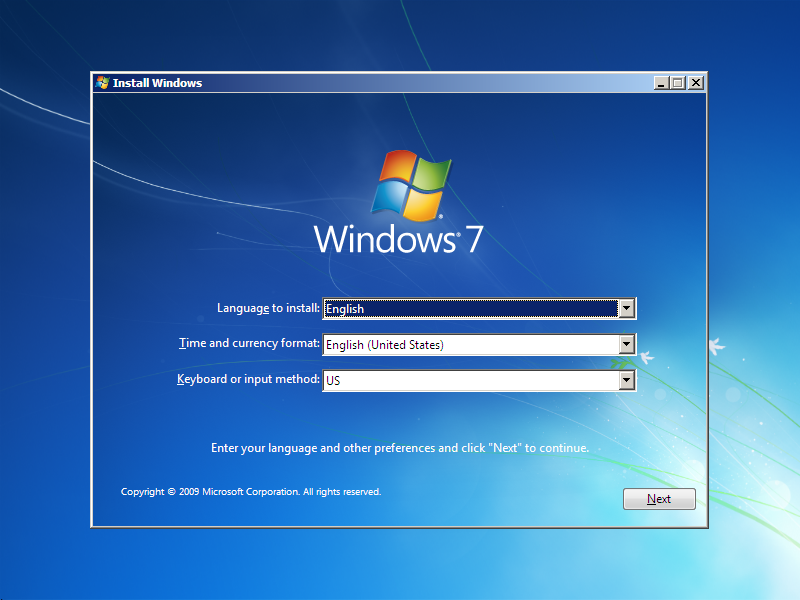
2. Pilih bahasa Anda, waktu & format mata uang, keyboard atau metode input dan klik Next.


3. Klik Install now


4. Centang I accept the license terms dan klik Next.

5. Klik Upgrade jika Anda sudah mempunyai versi Windows sebelumnya atau Custom (advanced) jika anda tidak memiliki versi Windows sebelumnya atau ingin menginstal salinan baru Windows 7.


6. (Lewati langkah ini jika Anda memilih Upgrade dan hanya memiliki satu partisi) Pilih drive mana Anda ingin menginstal Windows 7 dan klik Next. Jika Anda ingin membuat partisi, klik opsi Drive options (advanced), buatlah partisi dan kemudian klik Next.

7. Sekarang akan dimulai menginstal Windows 7. Langkah pertama, (yaitu Windows mulai menyalin file) sudah dilakukan ketika anda booting DVD/fd Windows 7 sehingga akan selesai seketika.


8. Setelah menyelesaikan langkah pertama, ia akan memperluas (decompress) file yang telah disalin.


9. Langkah ketiga dan keempat juga akan diselesaikan langsung seperti langkah pertama.


10. Setelah itu secara otomatis akan restart setelah 15 detik dan melanjutkan setup. Anda juga dapat klikRestart now untuk restart tanpa perlu menunggu.


11. Setelah restart untuk pertama kalinya, proses setup akan dilanjutkan. Ini adalah langkah terakhir sehingga akan mengambil waktu yang agak lamadaripada langkah sebelumnya.


12. Sekarang akan otomatis restart lagi dan melanjutkan setup. Anda dapat klik Restart now untuk restart tanpa perlu menunggu


13. Ketik nama pengguna yang Anda inginkan dalam kotak-teks dan klik Next. Nama komputer akan otomatis terisi.


14. Jika Anda ingin mengatur sandi, ketik di kotak teks dan klik Next.


15. Ketik kunci produk Anda dalam kotak-teks dan klik Next. Anda juga dapat melewatkan langkah ini dan cukup klik Next jika Anda ingin mengetik kunci produk nanti. Windows akan berjalan hanya selama 30 hari jika Anda melakukan ini.


16. Pilih opsi yang Anda inginkan untuk Windows Update.


17. Pilih zona waktu dan klik Next.


18. Jika anda terhubung ke jaringan apapun, ia akan meminta Anda untuk menetapkan lokasi jaringan.


Itulah langkah-langkah proses installasi windows 7 baik dengan menggunakan flashdisk maupun DVD.