This is default featured slide 1 title

Go to Blogger edit html and find these sentences.Now replace these sentences with your own descriptions.This theme is Bloggerized by Lasantha Bandara - Premiumbloggertemplates.com.

This is default featured slide 2 title

Go to Blogger edit html and find these sentences.Now replace these sentences with your own descriptions.This theme is Bloggerized by Lasantha Bandara - Premiumbloggertemplates.com.

This is default featured slide 3 title

Go to Blogger edit html and find these sentences.Now replace these sentences with your own descriptions.This theme is Bloggerized by Lasantha Bandara - Premiumbloggertemplates.com.

This is default featured slide 4 title

Go to Blogger edit html and find these sentences.Now replace these sentences with your own descriptions.This theme is Bloggerized by Lasantha Bandara - Premiumbloggertemplates.com.

This is default featured slide 5 title

Go to Blogger edit html and find these sentences.Now replace these sentences with your own descriptions.This theme is Bloggerized by Lasantha Bandara - Premiumbloggertemplates.com.

Thursday, January 23, 2014

keylogger

  • Cara Penggunaannya
      Kali ini akan menjelaskan cara hack facebook dengan keylogger. Cara'nya gimana? Keylogger itu apa? Keylogger merupakan software yang berfungsi untuk memonitoring kegiatan PC dengan  merekam kegiatan keyboard.
  

Bagi facebook'er yang belum mempunyai keylogger, bisa download secara gratis disini. Sebenarnya software keylogger itu macam-macam namanya. Yang krisna gunakan yaitu keylogger yang bernama DOUGLAS 1.1.

Sebelum beraksi, pastikan dulu korbannya siapa. apakah PC rumah, PC Temen, PC warnet, PC kantor, atau mungkin PC Kita sendiri .. ^_^
Kalau sudah pasti, sekarang krisna jelasin dah cara penggunaan'nya.

1. Setelah di download, jangan lupa extract file tersebut. OK ! Setelah file download tersebut di extract, akan ada 2 folder : Folder DOUGLAS_EN dan Folder DOUGLAS_ES .

2. Hapus aja Folder DOUGLAS_ES, gag penting !!! tanya kenapa ? karena pake bahasa spanyol ... hehehe, yang kita gunakan yaitu Folder DOUGLAS_EN, karena menggunakan bahasa Inggris. hihihi ...

3. Langkah selanjutnya yaitu buka folder DOUGLAS_EN. Di dalam pasti ada 6 File dan 1 Folder DATA. iya to ?? hohoho

4. Double klik pada file install.exe . Nanti pada proses penginstalan, anda akan diminta memasukan password. Isilah password tersebut, terserah tapi yang mudah di ingat !!

5. Kalau proses penginstalan sudah selesai, terus ???

Nah, santai !!! mendingan sekarang anda bikin kopi + beli mendoan terlebih dahulu. Untuk selanjutnya mudah kok ! hahahaha

Habiz buat kopi + beli mendoan, kita ngapain ??? tidur aja ... hahaha

Pastikan keylogger sudah terinstal, untuk menggunakan keylogger tinggal tekan tombol CTRL+ALT+SHIFT+F9 pada keyboard anda ...


Untuk mendownload keylogger secara gratis Klik Disini

DOUGLAS 1.1

Untuk melihat informasi yang sudah di rekam oleh keylogger, anda pilih READ INFORMATION. Terus masukkan password yang sama dengan password yang anda masukkan waktu proses penginstalan.


Contoh : Misal anda sedang facebookan, coba anda logout dari Facebook anda. Pastikan keylogger telah terinstal Di PC tersebut, terus coba anda login kembali dengan memasukkan alamat email dan password facebook anda. Lalu buka keylogger anda dengan menekan tombol CTRL+ALT+SHIFT+F9 ... Kemudian pilih READ INFORMATION, lalu masukkan password keylogger anda. Hasilnya apa ??? anda sendiri yang tahu ...

Install Window7


Cara Install Windows 7 Lengkap

 Cara Install Windows 7 Lengkap | Langkah-langkah install windows 7 saat ini sangat mudah, berbeda dengan cara install Windows 7 yang agak rumit.

Install Windows 7 ini dengan tampilan GUI yang mudah diikuti, sehingga tidak sulit untuk melakukan installasi Windows 7.

Namun, bagi yang belum pernah install Windows 7 di Komputer maupun Laptop, terkadang merasa kesulitan. Windows 7 ada yang versi x86 (32bit) dan x64(64bit), terserah anda mau pake yang mana, namun juga disesuaikan dengan spesifikasi komputer Anda.

Untuk mulai install Windows 7, silahkan ikuti langkah install Windows 7 berikut :

1. Masukkan DVD Windows 7 atau colokkan flashdisk windows 7 kita, dan kemudian booting lah memakai media yang telah kita pilih, lalu proses loading file akan dimulai.


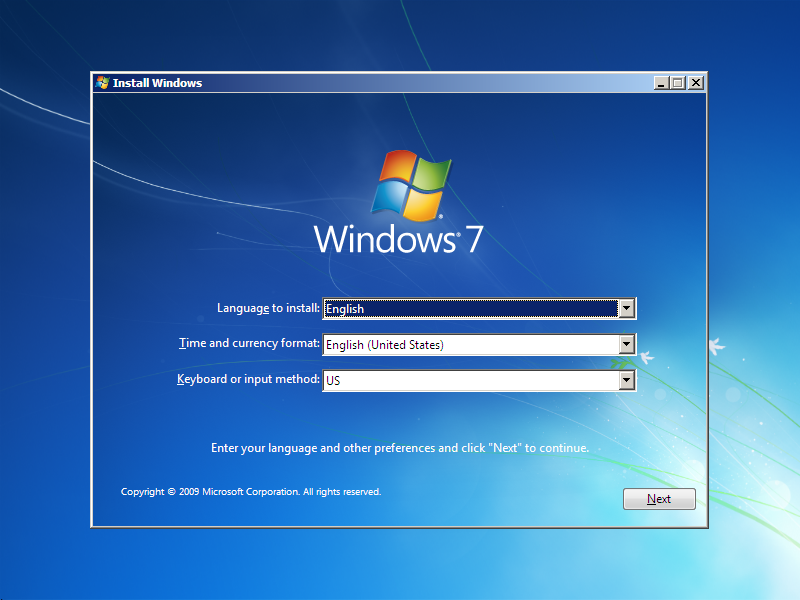
2. Pilih bahasa Anda, waktu & format mata uang, keyboard atau metode input dan klik Next.


3. Klik Install now


4. Centang I accept the license terms dan klik Next.

5. Klik Upgrade jika Anda sudah mempunyai versi Windows sebelumnya atau Custom (advanced) jika anda tidak memiliki versi Windows sebelumnya atau ingin menginstal salinan baru Windows 7.


6. (Lewati langkah ini jika Anda memilih Upgrade dan hanya memiliki satu partisi) Pilih drive mana Anda ingin menginstal Windows 7 dan klik Next. Jika Anda ingin membuat partisi, klik opsi Drive options (advanced), buatlah partisi dan kemudian klik Next.

7. Sekarang akan dimulai menginstal Windows 7. Langkah pertama, (yaitu Windows mulai menyalin file) sudah dilakukan ketika anda booting DVD/fd Windows 7 sehingga akan selesai seketika.


8. Setelah menyelesaikan langkah pertama, ia akan memperluas (decompress) file yang telah disalin.


9. Langkah ketiga dan keempat juga akan diselesaikan langsung seperti langkah pertama.


10. Setelah itu secara otomatis akan restart setelah 15 detik dan melanjutkan setup. Anda juga dapat klikRestart now untuk restart tanpa perlu menunggu.


11. Setelah restart untuk pertama kalinya, proses setup akan dilanjutkan. Ini adalah langkah terakhir sehingga akan mengambil waktu yang agak lamadaripada langkah sebelumnya.


12. Sekarang akan otomatis restart lagi dan melanjutkan setup. Anda dapat klik Restart now untuk restart tanpa perlu menunggu


13. Ketik nama pengguna yang Anda inginkan dalam kotak-teks dan klik Next. Nama komputer akan otomatis terisi.


14. Jika Anda ingin mengatur sandi, ketik di kotak teks dan klik Next.


15. Ketik kunci produk Anda dalam kotak-teks dan klik Next. Anda juga dapat melewatkan langkah ini dan cukup klik Next jika Anda ingin mengetik kunci produk nanti. Windows akan berjalan hanya selama 30 hari jika Anda melakukan ini.


16. Pilih opsi yang Anda inginkan untuk Windows Update.


17. Pilih zona waktu dan klik Next.


18. Jika anda terhubung ke jaringan apapun, ia akan meminta Anda untuk menetapkan lokasi jaringan.


Itulah langkah-langkah proses installasi windows 7 baik dengan menggunakan flashdisk maupun DVD.

Friday, January 10, 2014

cara buat menu bar di blogspot

Cara Buat Menu Bar di Blogspot

Cara membuat Menubar di blog - Hmm, sobat sudah pada tau menubar itu apa kan? Menubar adalah sebuah kotak tab/bar yang isinya berupa navigasi link. Fungsi menubar yaitu untuk menyimpan link-link penting di suatu blog, agar pengunjung dapat lebih mudah mengunjungi halman-halaman utama yang ada pada suatu blog itu.
oke ini adalah gambarnya


Gemana sob keren kan?
berikut caranya:
1. Login ke akun Blogger sobat
 
2. Sekarang Klik Template
3. Klik EDIT HTML
4. Sekarang Cari Kode </head> agar mudah dalam pencarian tekan Ctrl+f
5. Letakan kode di bawah tepat di atas kode </head>


<style type='text/css'> 
#tabs28 {   float:left;   width:100%;   background:#fff;   font-size:93%;   line-height:normal; border-bottom:1px solid #DD740B;   }
 #tabs28 ul { margin:0; padding:10px 10px 0 50px; list-style:none;   } 
#tabs28 li {   display:inline;   margin:0;   padding:0;   } 
#tabs28 a {   float:left;   background:url(&quot;https://blogger.googleusercontent.com/img/b/R29vZ2xl/AVvXsEhzB4SI7gOkX8mpSrT7pOQ9ouOrrGMI2HLebCX3mdxP6LutrT3uKR4h1GUnpON-GAGz3eqax3vabXbPB5ozZ0nLjf4oqtlRp1XtZYN4OCY1InuFtlPbo6iCsyCTB5jDTIjMj8XgH_1GVt6f/s1600/slide-left.gif&quot;) no-repeat left top;   margin:0;   padding:0 0 0 5px;   text-decoration:none;   } 
#tabs28 a span {   float:left;   display:block;   background:url(&quot;https://blogger.googleusercontent.com/img/b/R29vZ2xl/AVvXsEiEw4rqBIFqolNrp3QHl4c6KMjX912UuBa9cbDpGxFs2IrwYMNJNAodVmQ0-lNaxdpwVYo7WLk81LkPAZTHZqA1rILbBPvGe48HiCQQJjVDU2A3RudSkS-b895aS-sv1YMNm_1drbxmXRzL/s1600/side-right.gif&quot;) no-repeat right top;   padding:5px 15px 4px 6px;   color:#FFF;   } 
#tabs28 a span {float:none;}  #tabsI a:hover span {   color:#FFF;   } #tabs28 a:hover {   background-position:0% -42px;   } 
#tabs28 a:hover span {   background-position:100% -42px;   }</style>
Catatan:
Anda Boleh Ganti tulisan 10 dengan yang anda inginkan(fungsinya untuk panjang jarak atas)
Anda Boleh Ganti tulisan 50 dengan yang anda inginkan(fungsinya untuk panjang sebelah kiri) 

7. Sekarang kita menuju ke layout
 
8. Klik Tambahkan Gadget dan pilih 'HTML/Javascript
9. Letakan script html di bawah ini di kolom yang disediakan. (Ingat, untuk kolom judul gadget tidak perlu diisi)


<div id="tabs28">

<ul>
<li><a href="#"><span>Home</span></a></li>
<li><a href="#"><span>Link 1</span></a></li>
<li><a href="#"><span>Link 2</span></a></li>
<li><a href="#"><span>Link 3</span></a></li>
<li><a href="#"><span>Link 4</span></a></li>
<li><a href="#"><span>Link 5</span></a></li>
<li><a href="#"><span>Link 6</span></a></li>
<li><a href="#"><span>Link 7</span></a></li>
<li><a href="#"><span>Link 8</span></a></li>
</ul>

</div>
10. Klik Simpan
catatan: ganti tanda # dengan alamat URL
               ganti Link 1 - Link8 dengan nama menu yang anda inginkan,
oke mungkin cukup sekian, Semoga Bermanfaat..!

Thursday, January 2, 2014

Topologi Tree


Topologi Tree


Topologi Mesh


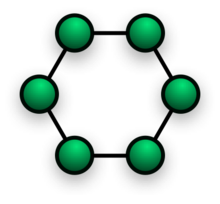
Topologi Ring

Topologi cincin adalah topologi jaringan berbentuk rangkaian titik yang masing-masing terhubung ke dua titik lainnya, sedemikian sehingga membentuk jalur melingkar membentuk cincin.
Pada Topologi cincin, masing-masing titik/node berfungsi sebagai repeater yang akan memperkuat sinyal disepanjang sirkulasinya, artinya masing-masing perangkat saling bekerjasama untuk menerima sinyal dari perangkat sebelumnya kemudian meneruskannya pada perangkat sesudahnya, proses menerima dan meneruskan sinyal data ini dibantu oleh TOKEN.
TOKEN berisi informasi bersamaan dengan data yang berasal dari komputer sumber, token kemudian akan melewati titik/node dan akan memeriksa apakah informasi data tersebut digunakan oleh titik/node yang bersangkutan, jika ya maka token akan memberikan data yang diminta oleh node untuk kemudian kembali berjalan ke titik/node berikutnya dalam jaringan. Jika tidak maka token akan melewati titik/node sambil membawa data menuju ke titik/node berikutnya. proses ini akan terus berlangsung hingga sinyal data mencapi tujuannya.
Dengan cara kerja seperti ini maka kekuatan sinyal dalam aliran data dapat terjaga. Kemampuan sinyal data dalam melakukan perjalanan disepanjang lingkaran adalah hal yang sangat vital dalam Topologi cincin.
Pada topologi cincin, komunikasi data dapat terganggu jika satu titik mengalami gangguan. Jaringan FDDI mengantisipasi kelemahan ini dengan mengirim data searah jarum jam dan berlawanan dengan arah jarum jam secara bersamaan. Topologi ring digunakan dalam jaringuhkan saat komputer yang terhubung ke jaringan dalam jumlah yang banyak.


Perbedaan WI-FI dan HotSpot


Sebenarnya bingung mau share tentang apa, dalam fikiran pun masih ragu ragu tentang apa itu Wifi dan hotspot, masih penasaran saja dan akhirnya jalan jalan ke Google untuk mencari Perbedaan Wifi Dan Hotspot, dan jadilah artikel ini :)

WiFi adalah kependekan dari Wireless Fidelity, digunakan untuk Jaringan Lokal Nirkabel (Wireless Local Area Networks - WLAN) yang didasari pada spesifikasi IEEE 802.11.

Awalnya WiFi ditujukan untuk pengunaan perangkat nirkabel & Jaringan Area Lokal (LAN), namun saat ini lebih banyak digunakan untuk mengakses internet. Hal ini memungkinan seseorang dengan komputer dengan kartu nirkabel (wireless card) atau personal digital assistant (PDA) untuk terhubung dengan internet dengan menggunakan titik akses (atau dikenal dengan hotspot) terdekat.

Sedangkan Hotspot (titik aksesWi-Fi) adalah salah satu bentuk pemanfaatan teknologi Wireless LAN pada lokasi-lokasi publik seperti taman, perpustakaan, restoran ataupun bandara. Teknologi WLAN ini mampu memberikan kecepatan akses yang tinggi hingga 11 Mbps (IEEE 802.11 b) dan 54 Mbps (IEEE 802.11 g) dalam jarak hingga 100 meter.

Nah sekarang sudah tau kan sobat Perbedaan Wifi Dan Hotspot, Semoga Bermanfaat ya kawan.

Selasa, Juli 30, 2013


Dumb Terminal

Sebelum memahami maksud dari email dengan subjek "dumb terminal", rasanya saya perlu tahu pengertian dumb terminal itu sendiri. Setelah melakukan  browsing..., saya memperoleh definisi sebagai berikut :

Terminal adalah piranti yang digunakan untuk berkomunikasi dengan komputer. Berdasarkan kemampuan pemrosesannya, terminal dibagi menjadi 3 yaitu :
  1. intelligent terminal : stand-alone piranti yang terdiri atas memori utama dan CPU
  2. smart terminal : piranti yang kemampuan pemrosesannya lebih rendah dari intelligent terminal, tapi lebih baik dari dumb terminal. Misalkan memiliki fitur "bold and blinking characters".
  3. dumb terminal : piranti yang digunakan untuk memasukkan, mentransmisikan data ke, dan menampilkan data dari komputer. Kemampuan pemrosesan piranti ini sepenuhnya tergantung pada komputer yang terhubung dengannya. Piranti ini seperti keyboard, mouse, dan monitor.
jadi intinya, dumb terminal adalah output device yang digunakan untuk berkomunikasi dengan komputer dengan mengandalkan kemampuan pemrosesan dari komputer terkoneksi secara sepenuhnya.

"Masalah" yang ingin dibahas adalah, bagaimana caranya menghubungkan beberapa output device (monitor, keyboard, mouse) ke satu PC? dan bagaimana caranya agar satu PC dapat diakses secara simultan oleh beberapa device yang terpisah?

dari referensi yang dikasih dimilis, http://www.khairilthegreat.web.id/2007/09/satu-cpu-multiple-monitor-multiple-user.html,


disitu disebutkan masalah tersebut bisa saja dilakukan. yakni dengan melakukan sedikit konfigurasi dengan bantuan software 

Di blog tersebut disebutkan bahwa kita tidak hanya dapat menghubungkan beberapa device ke satu komputer, bahkan kita juga bisa membuatnya menjadi PC dengan multiple OS sekaligus yakni dengan menggunakan VMWare (kalo ini sudah pernah denger, yaitu semacam bikin virtual OS) 


Referensi :
1. http://www.webopedia.com/TERM/D/dumb_terminal.html
2. http://www.thedumbterminal.co.uk/services/tidy.shtml
3. http://www.beritanet.com/search.php?text=definisi%20dumb%20terminal
4. http://foldoc.org/?dumb+terminals
5. http://www.khairilthegreat.web.id/2007/09/satu-cpu-multiple-monitor-multiple-user.html

Sejarah Internet

Internet

Internet (kependekan dari interconnection-networking) adalah seluruh jaringan komputer yang saling terhubung menggunakan standar sistemglobal Transmission Control Protocol/Internet Protocol Suite (TCP/IP) sebagai protokol pertukaran paket (packet switching communication protocol) untuk melayani miliaran pengguna di seluruh dunia.Rangkaian internet yang terbesar dinamakan Internet. Cara menghubungkan rangkaian dengan kaidah ini dinamakan internetworking ("antarjaringan").


Sejarah Internet
Internet merupakan jaringan komputer yang dibentuk oleh Departemen Pertahanan Amerika Serikat di tahun 1969, melalui proyek ARPA yang disebut ARPANET (Advanced Research Project Agency Network), di mana mereka mendemonstrasikan bagaimana dengan hardware dan software komputer yang berbasis UNIX, kita bisa melakukan komunikasi dalam jarak yang tidak terhingga melalui saluran telepon.
Proyek ARPANET merancang bentuk jaringan, kehandalan, seberapa besar informasi dapat dipindahkan, dan akhirnya semua standar yang mereka tentukan menjadi cikal bakal pembangunan protokol baru yang sekarang dikenal sebagai TCP/IP (Transmission Control Protocol/Internet Protocol).
Tujuan awal dibangunnya proyek itu adalah untuk keperluan militer. Pada saat itu Departemen Pertahanan Amerika Serikat (US Department of Defense) membuat sistem jaringan komputer yang tersebar dengan menghubungkan komputer di daerah-daerah vital untuk mengatasi masalah bila terjadi serangan nuklir dan untuk menghindari terjadinya informasi terpusat, yang apabila terjadi perang dapat mudah dihancurkan.
Pada mulanya ARPANET hanya menghubungkan 4 situs saja yaitu Stanford Research Institute, University of California, Santa Barbara, University of Utah, di mana mereka membentuk satu jaringan terpadu di tahun 1969, dan secara umum ARPANET diperkenalkan pada bulan Oktober 1972. Tidak lama kemudian proyek ini berkembang pesat di seluruh daerah, dan semua universitas di negara tersebut ingin bergabung, sehingga membuat ARPANET kesulitan untuk mengaturnya.
Oleh sebab itu ARPANET dipecah manjadi dua, yaitu "MILNET" untuk keperluan militer dan "ARPANET" baru yang lebih kecil untuk keperluan non-militer seperti, universitas-universitas. Gabungan kedua jaringan akhirnya dikenal dengan nama DARPA Internet, yang kemudian disederhanakan menjadi Internet.
Tokoh Internet
Tim Berners-Lee pencipta WWW (World Wide Web)